Este contenido forma parte del archivo Propag Net. Referencias a productos, versiones o fechas reflejan la época de la publicación.
Cómo configurar Microsoft Outlook 2003
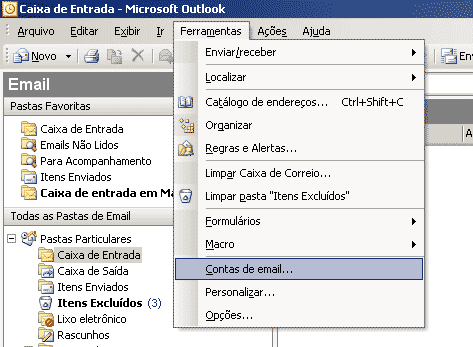
1 – Localice el menú herramientas y haga clic en la opción Cuentas de correo electrónico
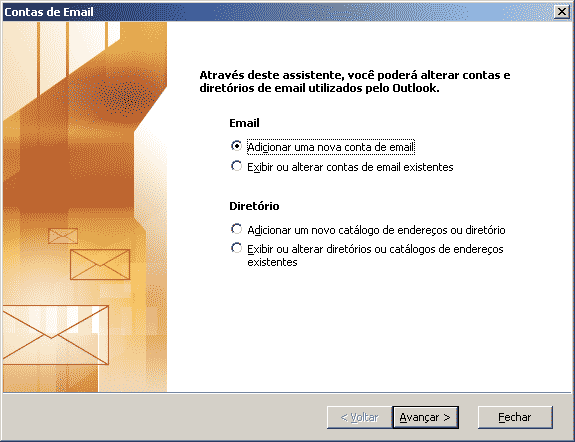
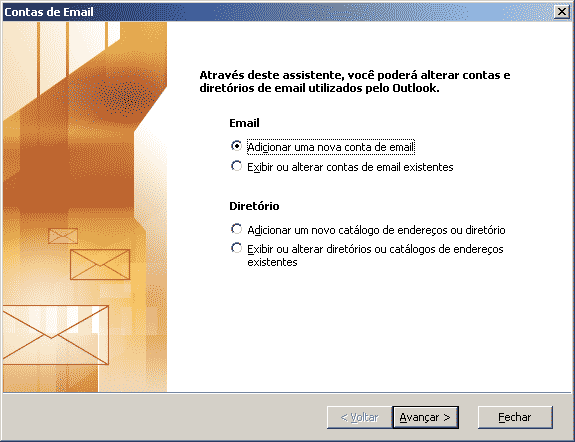
2 – En Correo electrónico selecione Añadir una nueva cuenta de correo electrónico
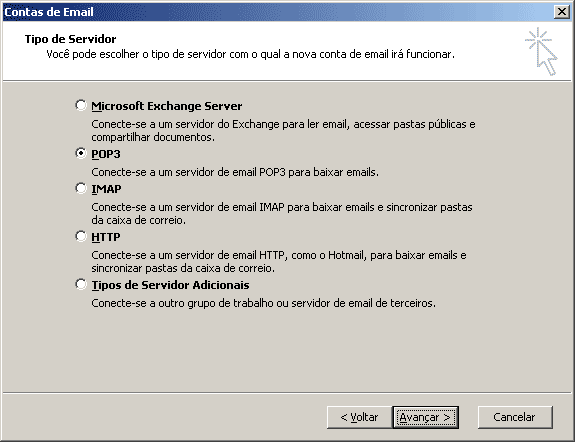
3 – En Tipo de servidor escolha POP3 (Conecte a un servidor de correo electrónico POP3 para descargar correos electrónicos)
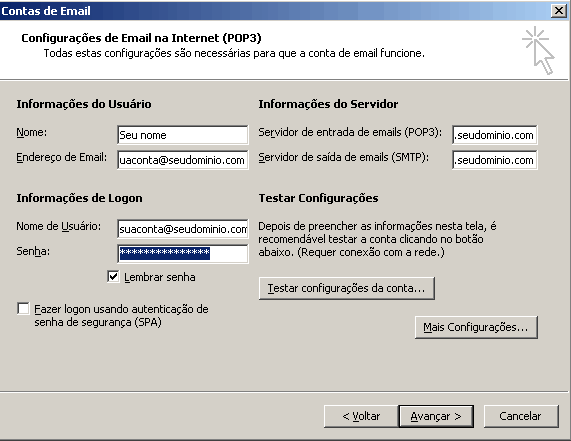
4 – En Información del usuario Ponga en el campo Nombre su Nombre completo y en el campo dirección de correo electrónico coloque su correo electrónico completo alojado en Top Hosting. Em Información de Logon el campo Nombre del usuario coloque su correo electrónico completo y su contraseña, de lo contrario no funcionará. Em Información del servidor Ponga en el campo Servidor de entrada de correo electrónico (POP3) y servidor de salida de correo electrónico (SMTP) sus servidores. (Exemplo: POP3 = mail.seudominio.com y SMTP = mail.seudominio.com). A continuación haga clic en el botón Más Configuración
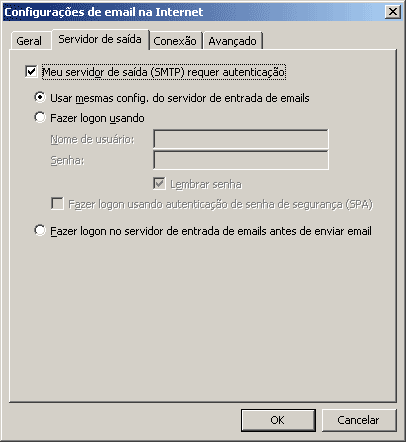
5 – Este paso es muy importante. Sin él no podrá enviar sus correos electrónicos. Haga clic en la Guía Servidor de salida y luego compruebe si la opción “Mi servidor de salida (SMTP) requiere autenticación” está habilitada
Pronto apos haga clic en “avanzado” y cambie la puerta SMTP de 25 a 587. Haga clic en el botón Aceptar
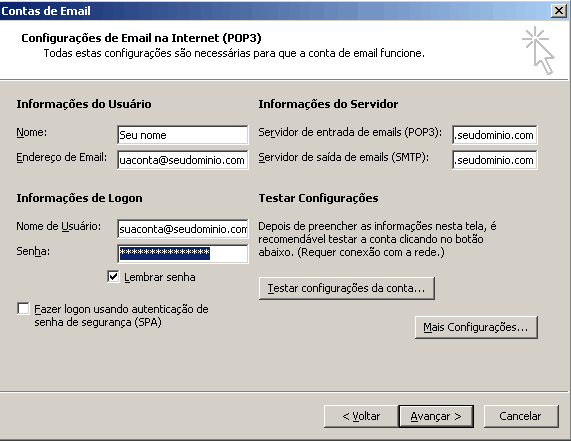
6 – Haga clic en Avanzar
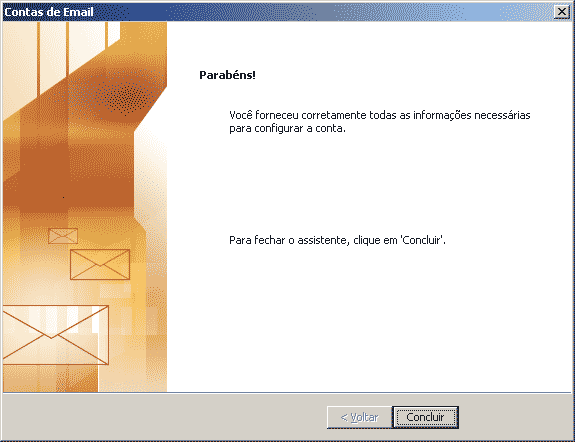
7 – Finalmente haga clic en Finalizar
OBS: Nos gustaría destacar que en este tutorial arriba en todos los campos donde nos referimos a sudominio.com.br o dominio.com.br es la dirección de su sitio web, su dirección de correo electrónico completa!
.