Este contenido forma parte del archivo Propag Net. Referencias a productos, versiones o fechas reflejan la época de la publicación.
Cómo configurar Outlook Express
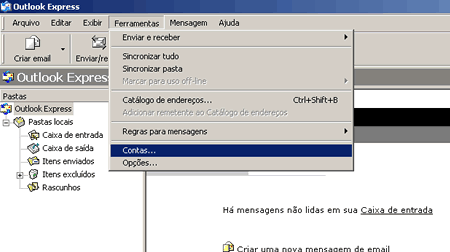
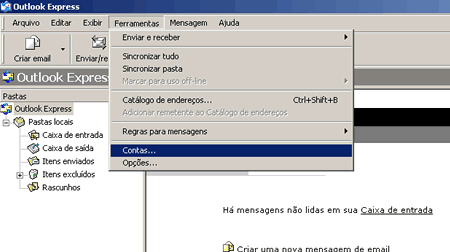
1. Abra Outlook Express, haga clic en la opción Herramientas y luego en Cuentas.
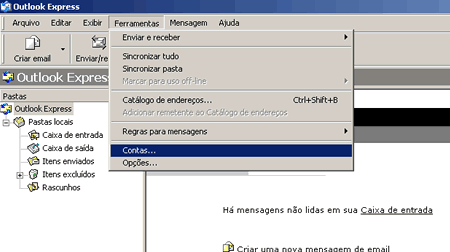
2. En pantalla Cuentas en Internet, haga clic en la guía Correo electrónico, después del botón Añadir y de nuevo en Correo electrónico.
3. El asistente de configuración de Outlook se iniciará. En el campo Nombre de pantalla Escriba el nombre que desee que aparezca cuando se envíe un mensaje, puede utilizar letras mayúsculas o minúsculas.
Luego haga clic en Adelante.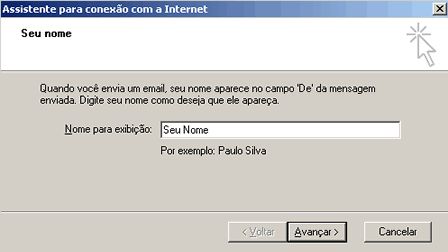
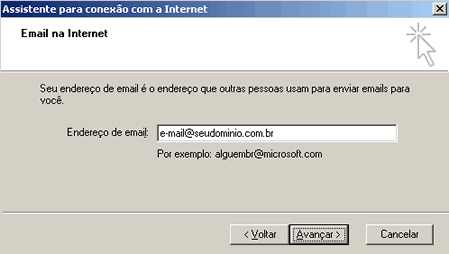
4. En el campo Dirección de correo electrónico Escriba el correo electrónico completo en letras minúsculas y sin acento, recordando que el mismo debe haber sido creado antes en el panel de control Cpanel en la opción”Adicionar/Remover E-mail”
Luego haga clic en Adelante.
5. En el campo Servidor de entrada de correo electrónico (POP3, IMAP o HTTP) escriba mail.seudominio.com.br y en el campo Servidor de salida de correo electrónico (SMTP) escriba mail.seudominio.com.br.
Luego haga clic en Adelante.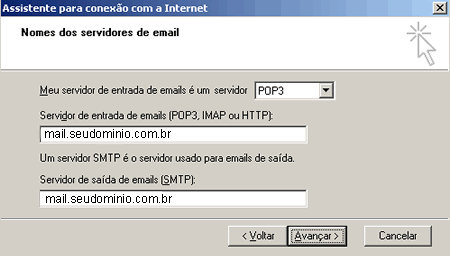
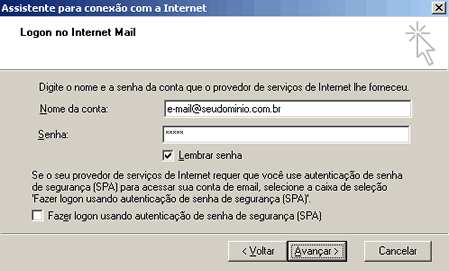
6. En el campo Nombre de la cuenta Escriba el correo electrónico completo y en el campo Contraseña Escriba su contraseña de correo electrónico.
Luego haga clic en Adelante.
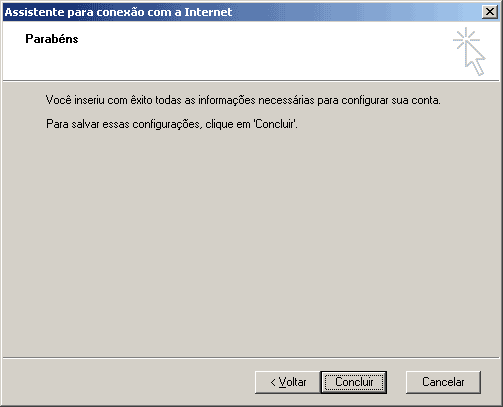
7. Haga clic en el botón Finalizar para volver a la pantalla Cuentas en Internet.
8. Aparecerá la cuenta que acabamos de configurar. Haga clic sobre ella y luego en el botón al lado Propiedades.
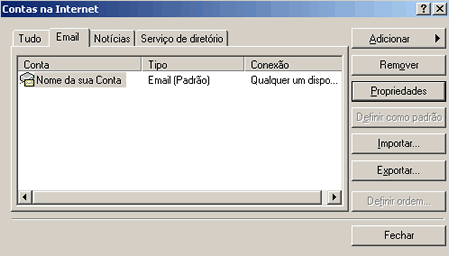
Haga clic nuevamente en la opción Herramientas y luego en Cuentas.
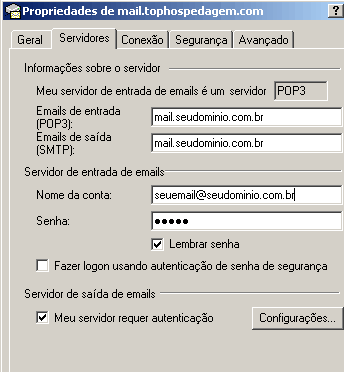
9. Seleccione la guía Servidores y marque la última opción que puede ser Mi servidor requiere autenticación ou Servidor de mensajes recibidos de tipo (para Outlook Express 5.0). Luego apos haga clic en “avanzado” y cambie la puerta SMTP de 25 a 587.
A continuación haga clic en el botón al lado Configuración.
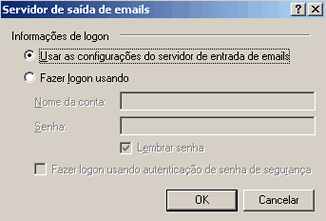
10. Marque la opción Usar los mismos ajustes del servidor de entrada de correo electrónico. Haga clic en el botón Aceptar, de nuevo en Aceptar e Cerrar.
OBS: Nos gustaría destacar que en este tutorial arriba en todos los campos donde nos referimos a sudominio.com.br o dominio.com.br es la dirección de su sitio web, su dirección de correo electrónico completa!