
Este conteúdo faz parte do arquivo da Propag Net. Referências a produtos, versões ou datas refletem a época da publicação.
Como configurar o Microsoft Outlook 2003
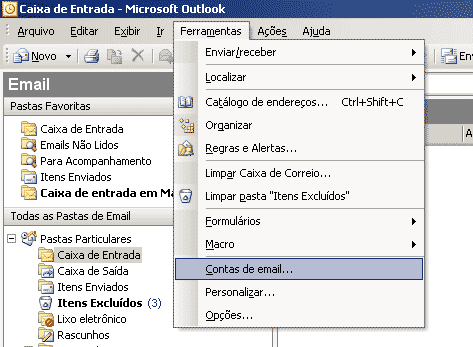
1 – Localize o menu ferramentas e clique na opção Contas de email
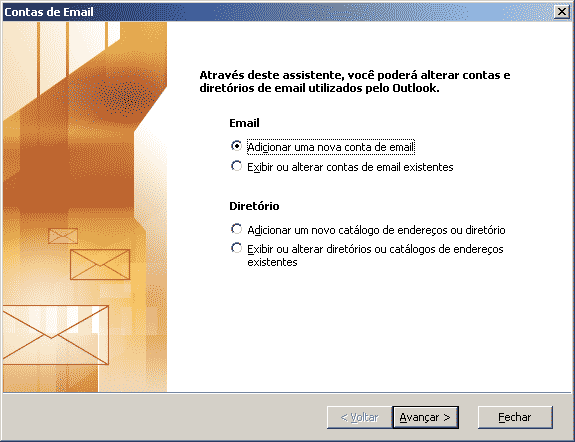
2 – Em Email selecione Adicionar uma nova conta de email
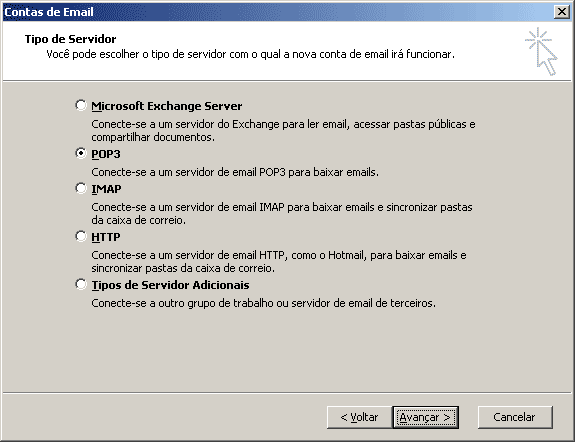
3 – Em Tipo de Servidor escolha POP3 (Conecte-se a um servidor de email POP3 para baixar emails)
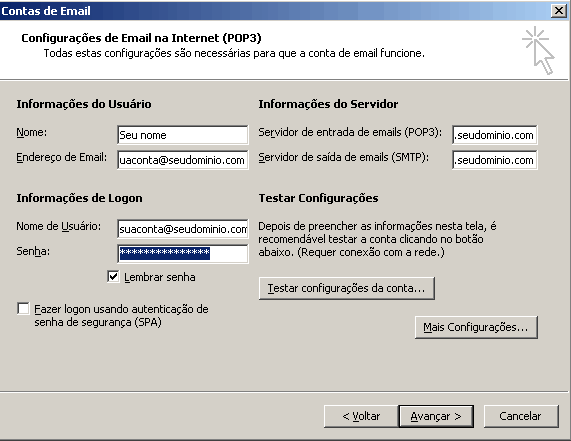
4 – Em Informações do Usuário coloque no campo Nome seu Nome Completo e no campoendereço de Email coloque seu email completo hospedado na Top Hospedagem. Em Informações do Logon no campo Nome do Usuário coloque seu email completo e sua senha, caso contrário não funcionará. Em Informações do Servidor coloque no campo Servidor de entrada de emails (POP3) e Servidor de saída de emails (SMTP) os respectivos servidores. (Exemplo: POP3 = mail.seudominio.com e SMTP = mail.seudominio.com). Em seguida clique no botão Mais Configurações
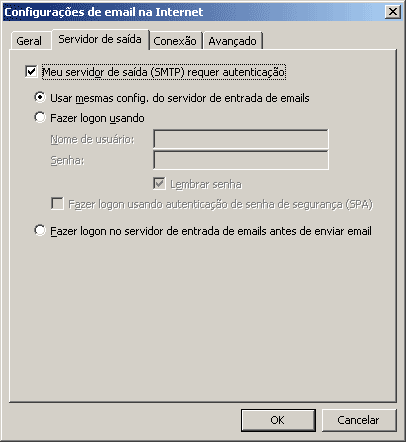
5 – Este passo é muito importante. Sem ele você não conseguirá enviar seus E-Mails. Clique na Guia Servidor de Saída e em seguida verifique se a opção “Meu Servidor de saída (SMTP) requer autenticação” está habilitada
Logo apos clique em “avançado” e altere a porta de SMTP de 25 para 587. Em sequida clique no botão OK
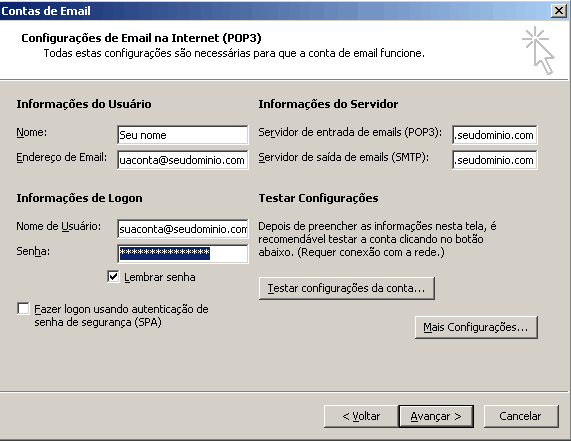
6 – Clique em Avançar
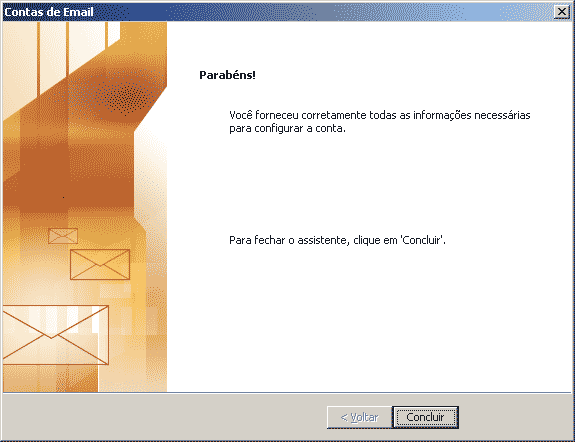
7 – Por fim clique em Concluir
OBS: Gostaríamos de salientar que neste tutorial acima em todos os campos onde nos referimos a seudominio.com.br ou dominio.com.br é o endereço do seu site, seu endereço de email completo!
.