Este contenido forma parte del archivo Propag Net. Referencias a productos, versiones o fechas reflejan la época de la publicación.
Microsoft Outlook 2010
1o Paso:
Abra Microsoft Outlook 2010.
2o Paso:
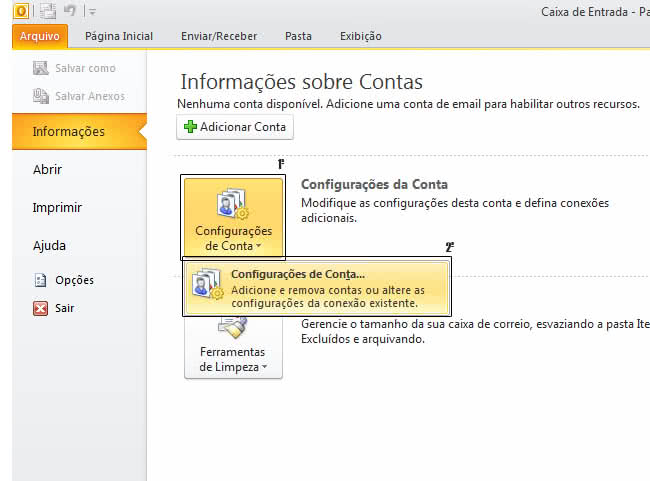
Haga clic en el menú «Archivo» y luego en «Configuraciones de cuenta» y luego en la opción que surgirá justo debajo llamada ‘Adicione y elimine cuentas o cambie la configuración...’ según muestra la imagen a continuación.
3o Paso:
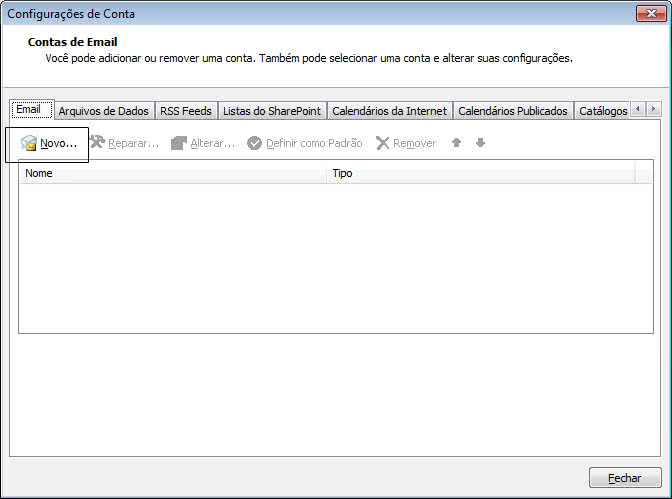
En la pantalla ‘Configuraciones de cuenta’ haga clic en ‘Novo’.
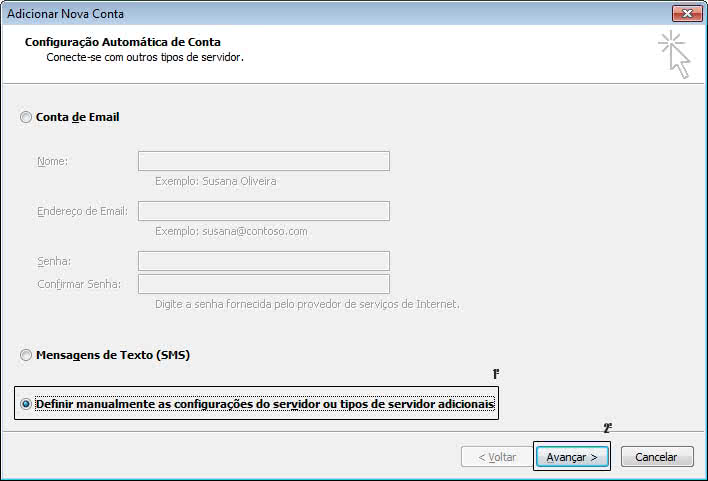
4o Paso: En la pantalla ‘Adicionar Nueva Cuenta’: 1o – Marque la opción «Definir manualmente las configuraciones del servidor o tipo de servidores adicionales ». 2o – Haga clic en ‘Avanzar’ .
5o Paso:
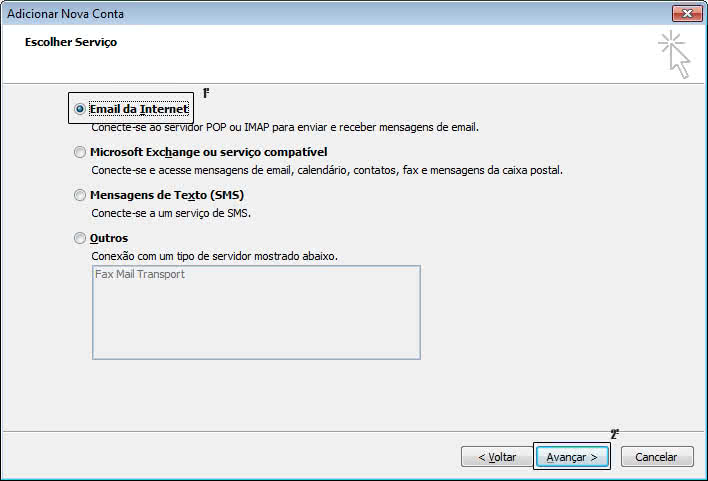
Marque la opción ‘Email de Internet’ y luego haga clic en ‘Avanzar’.
6o Paso:
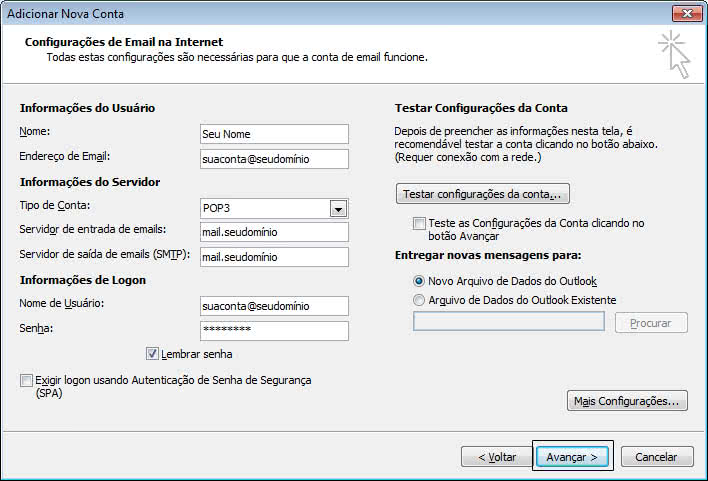
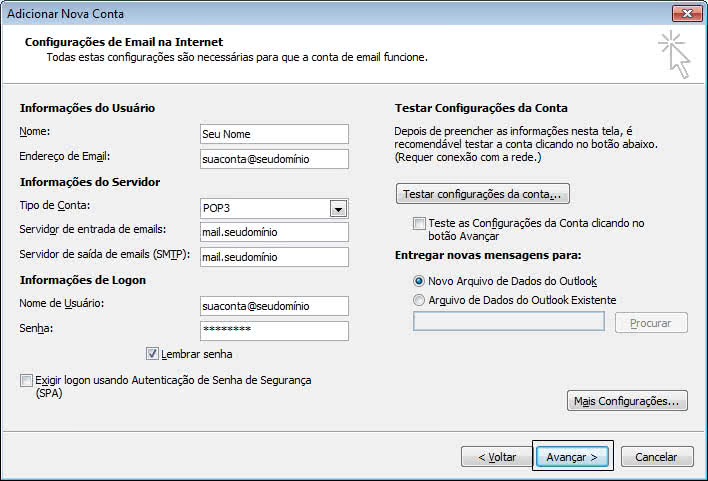
Configuración de correo electrónico en Internet, introduzca su información personal, información de la cuenta de correo electrónico y servidores.
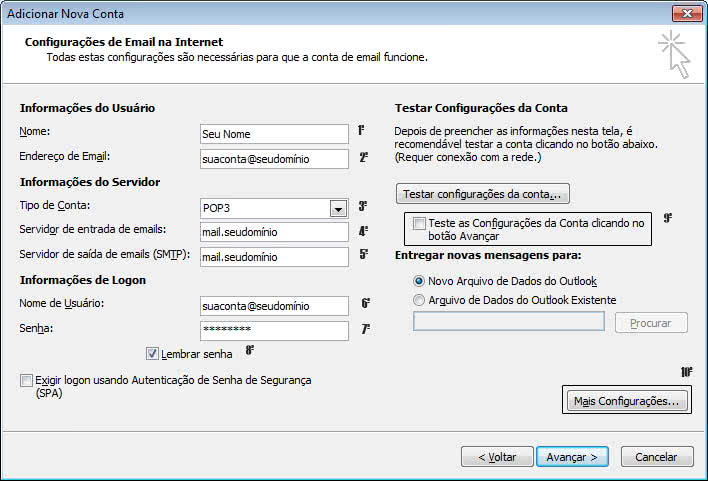
1o – Informe el nombre de la persona o responsable por la cuenta de correo electrónico. 2o – Informe la dirección de correo electrónico completa: suconta@seudominio. 3o – Seleccione el tipo de servidor de entrada de correo electrónico que pueda ser POP o IMAP 4a – Informe al servidor de entrada de correo electrónico que es mail.seudominio. 5o – Informe al servidor de salida de correo electrónico que es mail.seudominio. 6o – Informe el nombre de usuario que es su dirección de correo electrónico completa suconta@seudominio. 7o – Informe su contraseña. 8o – Marque la opción Recordar contraseña. 9o – Desmarque la opción ‘Teste la configuración de la cuenta haciendo clic en el botón Avanzar’. 10o – Haga clic en ‘Más Configuración’ y siga el ejemplo en la imagen abajo.
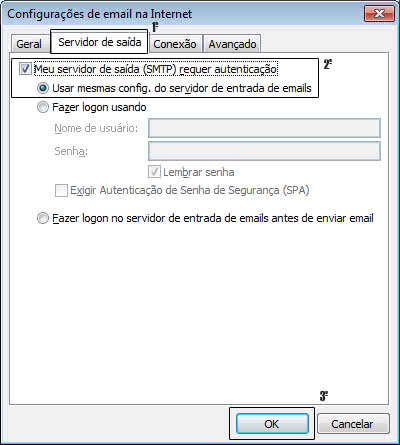
Haga clic en la guía ‘Servidor de salida’ y Marque las opciones: ‘Mi servidor de salida (SMTP) requiere autenticación’ y la opción: ‘Usar las mismas config. del servidor de entrada de correo electrónico’.
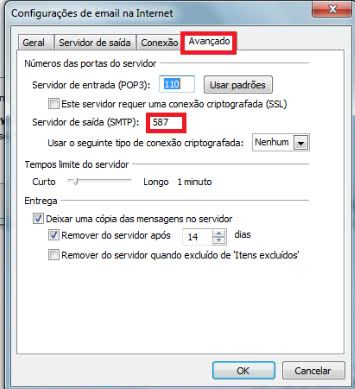
Haga clic en la guía ‘Avanzado’ y cambie la puerta SMTP a 587. Cique en Aceptar.
Aparecerá la pantalla de configuración de correo electrónico en Internet de nuevo, haga clic en Avanzar.
¡Felicitaciones, tu cuenta de correo electrónico se ha añadido con éxito!
Haga clic en Finalizar
OBS: Nos gustaría destacar que en este tutorial arriba en todos los campos donde nos referimos a sudominio.com.br o dominio.com.br es la dirección de su sitio web, su dirección de correo electrónico completa!