Este contenido forma parte del archivo Propag Net. Referencias a productos, versiones o fechas reflejan la época de la publicación.
Configurando correo electrónico en IOS
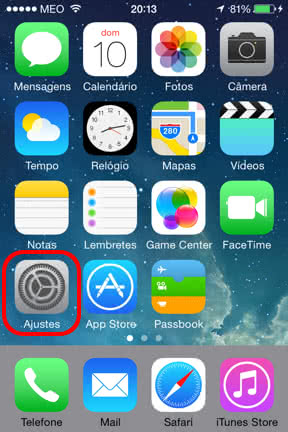
1 – Haga clic en el botón Ajustes en tu iphone.
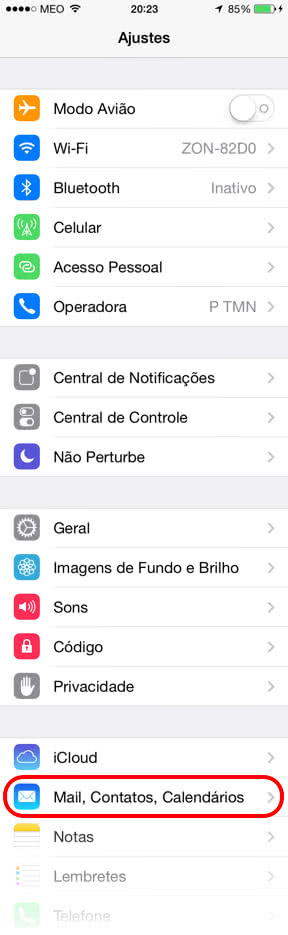
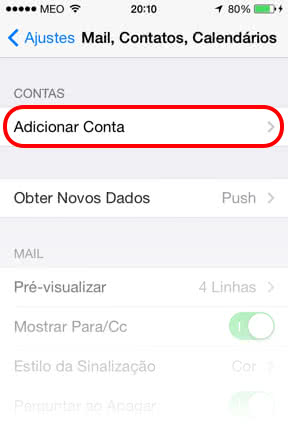
2 – Busque y elija la opción Mail, Contactos, Calendarios.
3 – Seleccione Añadir cuenta.
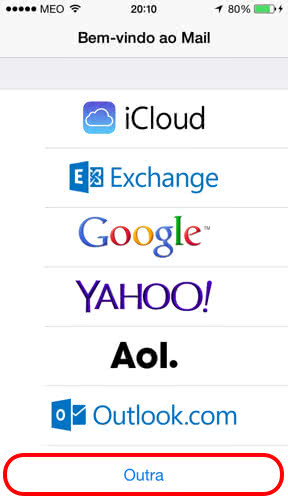
4 – Seleccione la opción Otra.
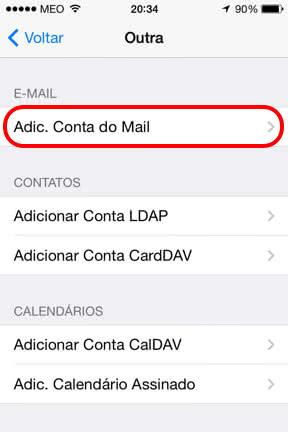
5 – Seleccione Adic. Cuenta de Mail.
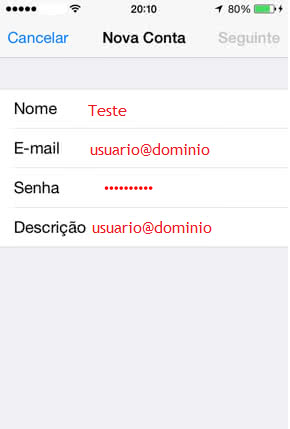
6 – Rellene los datos de la cuenta y haga clic en Siguiente.
Nombre: Su nombre Correo electrónico: usuario@dominio (seu email) Contraseña: contraseña de la cuenta de correo electrónico (seña creada para la cuenta) Descripción: Descripción de la cuenta que está siendo configurada en el iPhone.
7 – Rellene los datos del servidor de correo y haga clic en Guardar.
Seleccione IMAP, en los campos siguientes:
Nombre de Host: mail.dominio Nombre del usuario: usuario@dominio (seu email) Contraseña: contraseña de la cuenta de correo electrónico (seña creada para la cuenta)
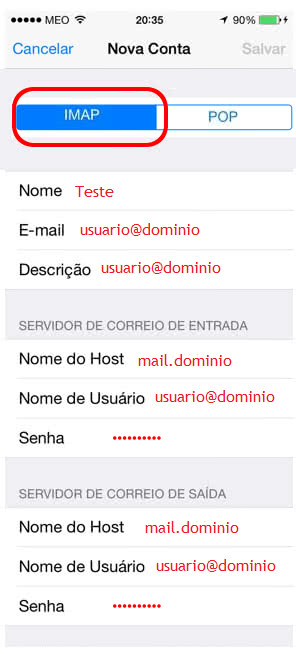
8 – Aunque parece que ha terminado, debe confirmar los datos que iphone ha decidido introducir automáticamente por usted.
Haga clic nuevamente en Ajustes.
9 – Seleccione nuevamente Mail, Contactos, Calendarios.
10 – Seleccione la cuenta que acaba de crear.
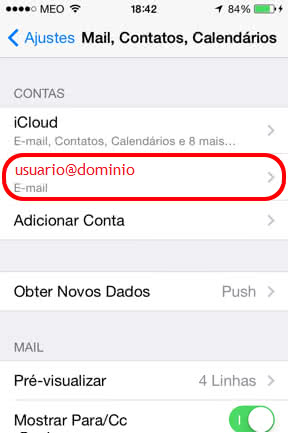
11 – En este menú debe acceder y modificar dos opciones: SMTP y Avanzado:
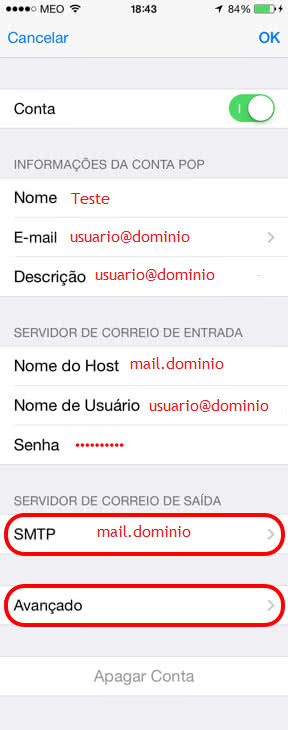
12 – En el menú del paso 11 seleccione SMTP y luego seleccione su correo electrónico.
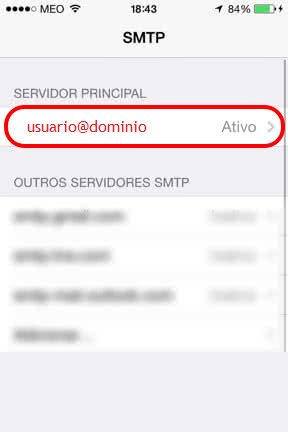
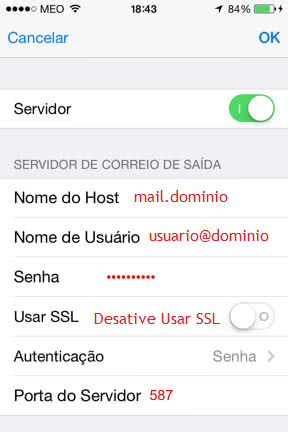
13 – Compruebe que sus datos están como las imágenes y vuelva al menú del paso 11.
Desative la opción de Usar SSL y cambia a Puerta del servidor para 587.
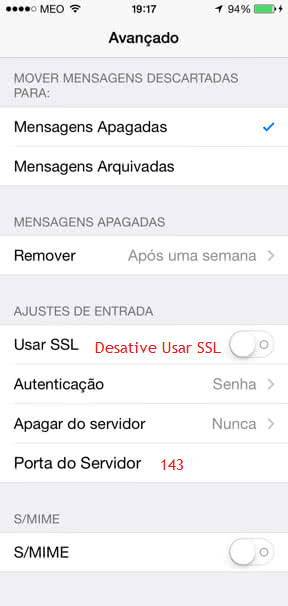
14 – Volviendo al menú del paso 11 selecciona la opción Avanzado y confirme que sus datos están como las imágenes:
Desative la opción de Usar SSL y cambia a Puerta del servidor para 143.