
Este conteúdo faz parte do arquivo da Propag Net. Referências a produtos, versões ou datas refletem a época da publicação.
Microsoft Outlook 2010
1º Passo:
Abra o Microsoft Outlook 2010.
2º Passo:
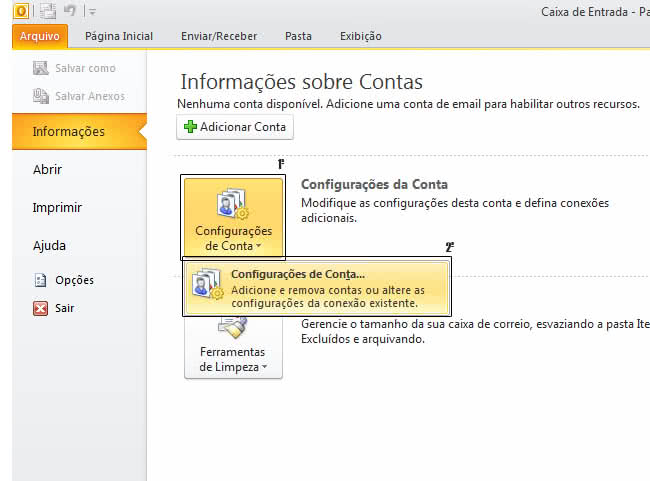
Clique no menu ‘Arquivo’ e logo após em ‘Configurações de Conta’ e depois na opção que surgirá logo abaixo chamada ‘Adicione e remova contas ou altere as configurações…’ conforme mostra a imagem abaixo.
3º Passo:
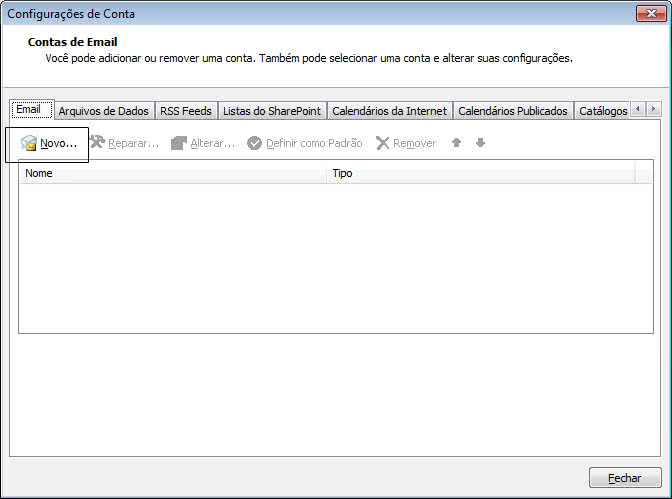
Na tela ‘Configurações de Conta’ clique em ‘Novo’.
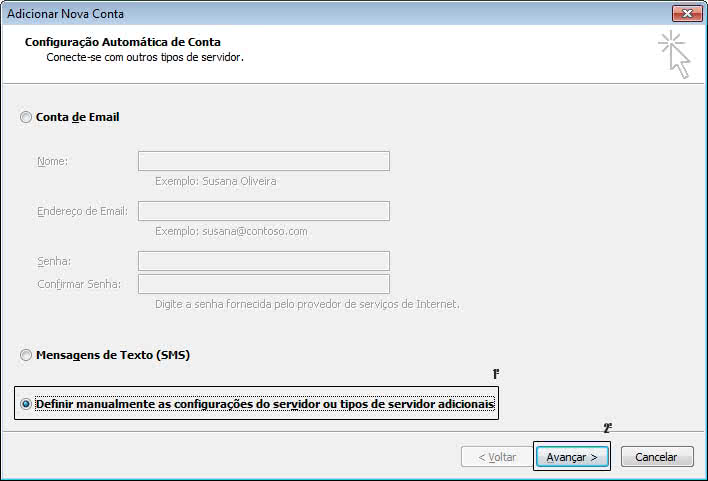
4º Passo: Na tela ‘Adicionar Nova Conta’: 1º – Marque a opção ‘Definir manualmente as configurações do servidor ou tipo de servidores adicionais.’ . 2º – Clique em ‘Avançar’ .
5º Passo:
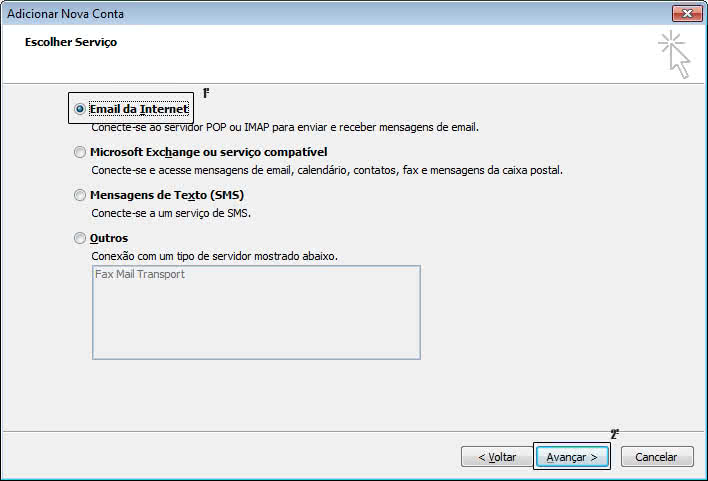
Marque a opção ‘Email da Internet’ e depois clique em ‘Avançar’.
6º Passo:
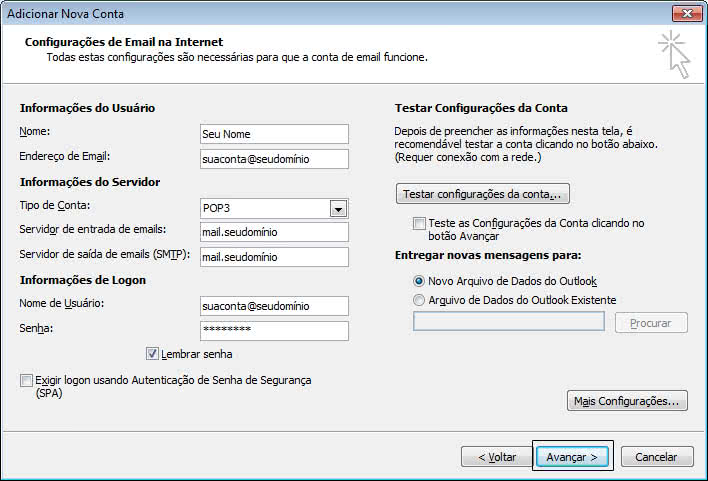
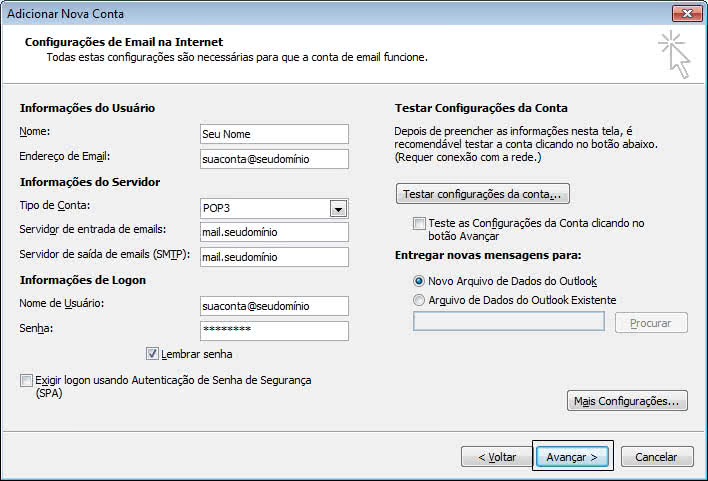
Configurações de Email na Internet, insira suas informações pessoais, informações da conta de Email e servidores.
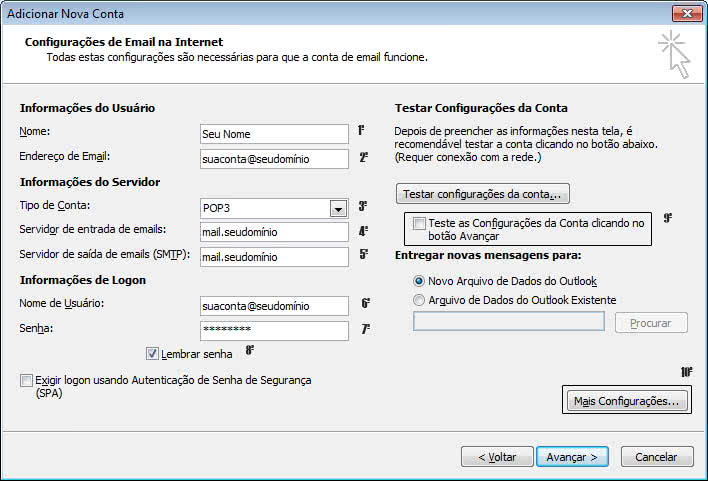
1º – Informe o Nome da Pessoa ou Responsável pela Conta de Email. 2º – Informe o Endereço de Email completo: suaconta@seudomínio. 3º – Selecione o tipo de Servidor de entrada de Emails que poder ser POP ou IMAP 4ª – Informe o servidor de entrada de Emails que é mail.seudomínio. 5º – Informe o servidor de saída de Emails que é mail.seudomínio. 6º – Informe o Nome de Usuário que é o seu endereço de e-mail completo suaconta@seudomínio. 7º – Informe a sua senha. 8º – Marque a opção Lembrar senha. 9º – Desmarque a opção ‘Teste as configurações da Conta clicando no botão Avançar’. 10º – Clique em ‘Mais Configurações’ e siga o exemplo na imagem abaixo.
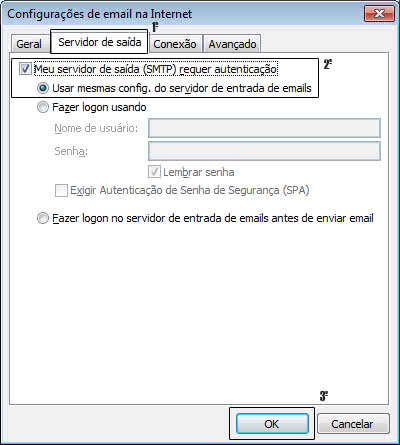
Clique na guia ‘Servidor de Saída’ e Marque as opções: ‘Meu servidor de saída (SMTP) requer autenticação’ e a opção: ‘Usar as mesmas config. do servidor de entrada de e-mails’.
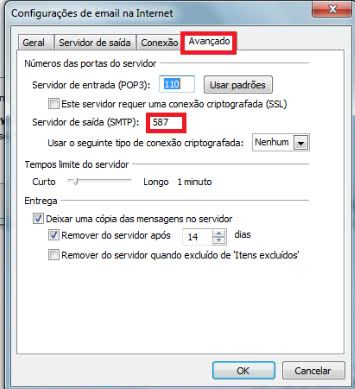
Clique na guia ‘Avançado’ e altere a porta SMTP para 587. Cique em OK.
Irá aparecer a tela de Configurações de Email na Internet novamente, clique em Avançar.
Parabéns, sua conta de Email foi adicionada com sucesso!
Clique em Concluir
OBS: Gostaríamos de salientar que neste tutorial acima em todos os campos onde nos referimos a seudominio.com.br ou dominio.com.br é o endereço do seu site, seu endereço de email completo!